USB에 담아 나눠준 계약서·강의영상·설계도면·프로그램이 복사·인쇄·캡처·재배포되지 않도록
USB 안에 '열람 전용 보안폴더'를 만들어드리는 골든미디어의 Windows용 복사방지 솔루션, CopyZero UCP입니다.
일반 USB는 파일을 복사해서 그대로 옮길 수 있지만, CopyZero UCP(USB Copy Protection)는 '보안폴더' 안에서만 열람이 가능해 원본 유출을 막습니다.
유료 강의 영상, 교재 PDF를 USB로 배포하되 재배포·불법 공유는 막고 싶을 때
거래처·협력사에 열람만 허용하고, 인쇄·저장·캡처는 차단하고 싶은 기밀 문서
작가·스튜디오의 원본 작업물을 클라이언트에게 전달하되 무단 복제를 막고 싶을 때
직원·대리점에 배포하는 프로그램(EXE)이나 내부 매뉴얼의 외부 유출을 막고 싶을 때
USB를 꽂으면 보안폴더(Client)가 열리고, 그 안에서만 파일을 볼 수 있습니다.
아래 8가지 기능으로 "복사·저장·인쇄·캡처·유출"을 하나씩 차단하고, 필요하면 열람 기간이나 사용자별 권한까지 원하는 대로 조정할 수 있습니다.
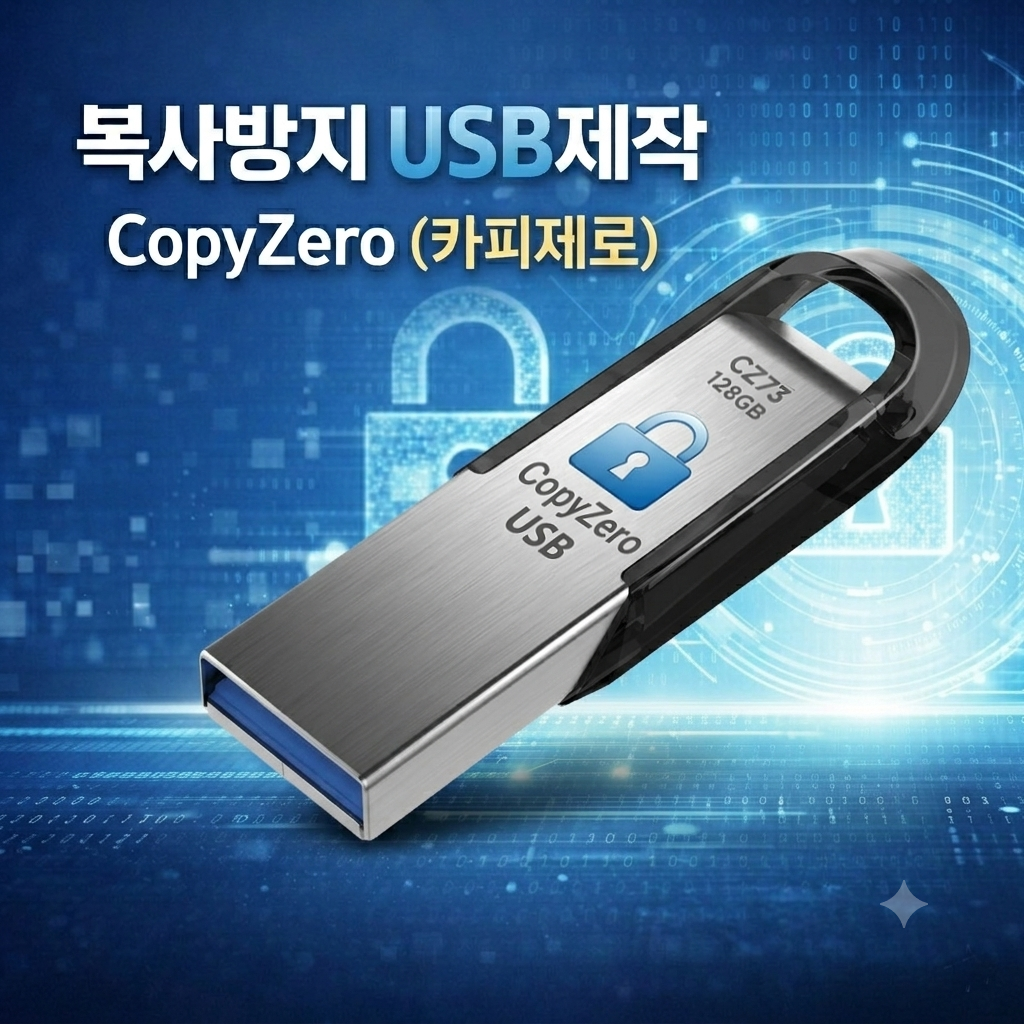
- CopyZero 보안 USB는 샌디스크를 기반으로 제작됩니다.
- USB 모델 선정과 표면 로고 인쇄까지 제작이 가능합니다.
- 고객이 직접 데이터를 저장하거나,
대행을 통해 자료를 탑재할 수 있습니다.
- 보안 폴더 영역만 보호되며,
나머지 저장 공간은 일반 USB처럼 사용할 수 있습니다.
** 기존 'GDMS UCP' 제품명이
*'카피제로 UCP(CopyZero UCP)'*로 변경 되었습니다.
| 구 분 | 차단 및 제어 항목 | 상세 기능 설명 |
|---|---|---|
| 강력 차단 | 다른 이름으로 저장 차단 | "다른 이름으로 저장" 메뉴 자체가 동작하지 않아, 보안폴더 밖으로 파일을 빼낼 수 없습니다. |
| 콘텐츠 복사 차단 | Ctrl+C 등 텍스트·이미지 복사와 화면 캡처(PrintScreen)를 막아, 문서 내용을 그대로 퍼갈 수 없습니다. | |
| 문서 인쇄 차단 | 인쇄 버튼을 눌러도 출력되지 않아, 계약서·도면이 종이 출력물로 새어나가는 것을 막습니다. | |
| 이메일 첨부 차단 | 메일 첨부, 메신저·웹하드 업로드 등 인터넷을 통한 재전송·재배포를 원천 차단합니다. | |
| 드래그 인(Drag-in) 차단 | 마우스로 파일을 끌어다 바탕화면이나 다른 폴더에 옮기는 방식으로도 빼낼 수 없습니다. | |
| 맞춤 설정 | 비밀번호 제어 (선택 가능) | USB 하나에 최대 3개까지 별도 비밀번호를 걸어, 담당자별로 접근을 나눠 관리할 수 있습니다. |
| 로그인 시간 및 만료 제한 | 예: "7월 31일까지만 열람 가능"처럼 만료일(Expiry Date)을 지정하면 이후엔 자동으로 열람이 막힙니다. | |
| 파일 삭제 방지 (선택 가능) | 사용자가 실수로든 고의로든 보안폴더 안 파일을 지울 수 없도록 고정합니다. (단, USB 전체 포맷은 가능) |
문서(PDF), 음악(MP3, WAV, WMA), 사진(PNG, JPG, GIF), 영상(AVI, MPG, WMV), 실행 프로그램(EXE)까지 파일 종류에 상관없이 보안폴더에 넣어 보호할 수 있습니다.
보안폴더 안의 파일 열람은 Windows PC에서만 가능합니다.
Mac·아이폰·안드로이드 등에서는 실행되지 않지만, 그렇다고 파일이 풀리는 것은 아니며 보호 상태 그대로 유지됩니다. 열람 대상이 대부분 Windows 사용자인 경우에 적합합니다.
받는 분의 PC에 팀뷰어(TeamViewer) 등 원격제어 프로그램이 설치되어 있으면 보안폴더가 실행되지 않을 수 있습니다. 이 경우 해당 프로그램을 종료하거나 삭제한 뒤 다시 실행해주세요.
보안폴더("Client" 프로그램) 영역 밖의 나머지 USB 공간은 평소처럼 자유롭게 파일을 넣고 뺄 수 있습니다.
USB를 배포하기 전, 관리자(제작 담당자)가 보호할 파일을 보안폴더 안에 넣는 과정입니다. 이 작업은 골든미디어가 제작 시 대신 처리해드릴 수도 있습니다.
보호하고 싶은 원본 파일(문서, 영상, 이미지 등)을 미리 준비한 뒤, USB 안의 "Client(보안폴더)" 프로그램을 관리자 권한으로 실행합니다.
아래 3단계로 원본 파일을 보안폴더 안으로 불러옵니다. 파일이 많아도 원래 폴더 구조를 그대로 유지한 채 한 번에 등록할 수 있습니다.
보안폴더 UCP(USB COPY PROTECTION)를 실행합니다.
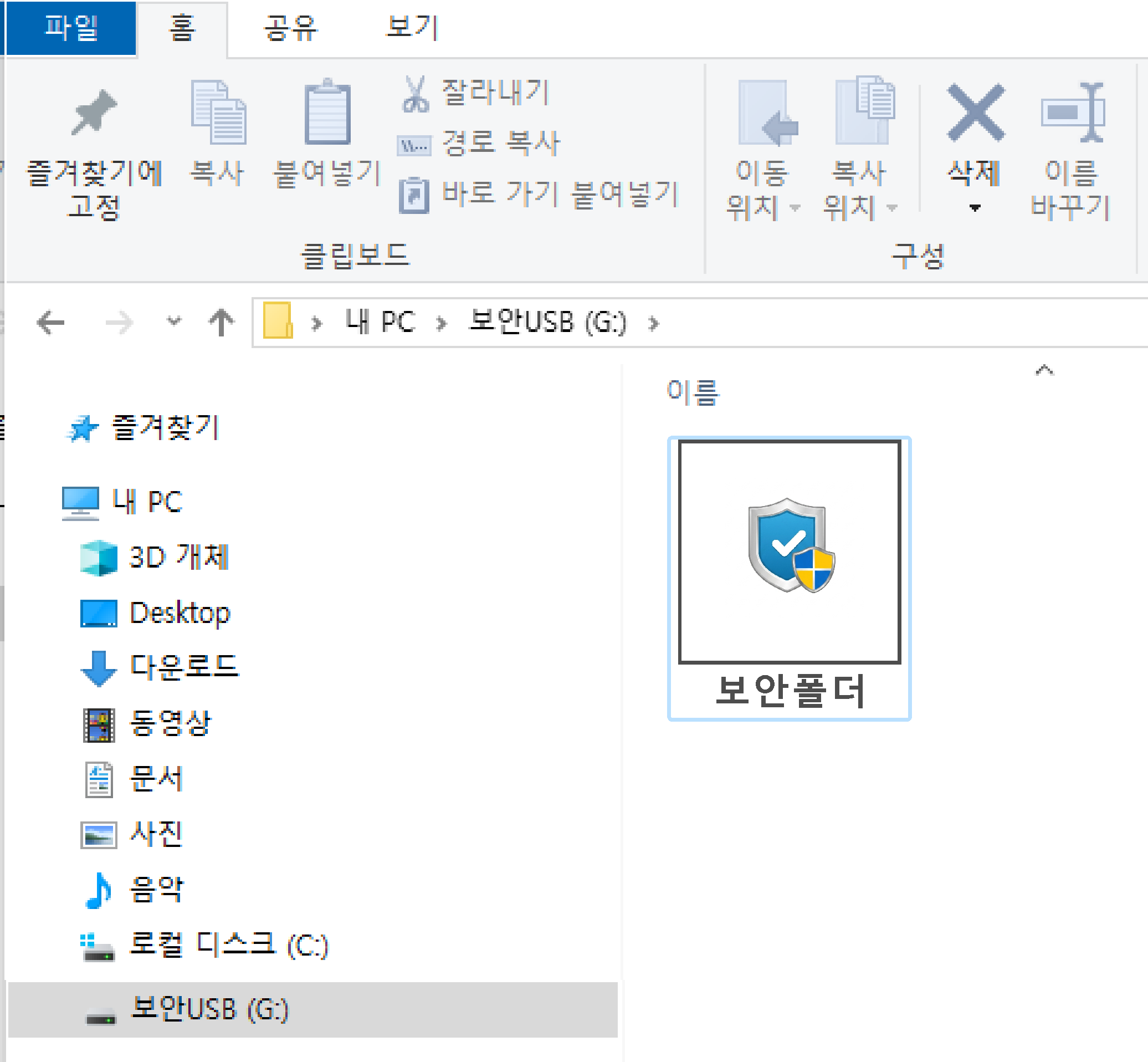
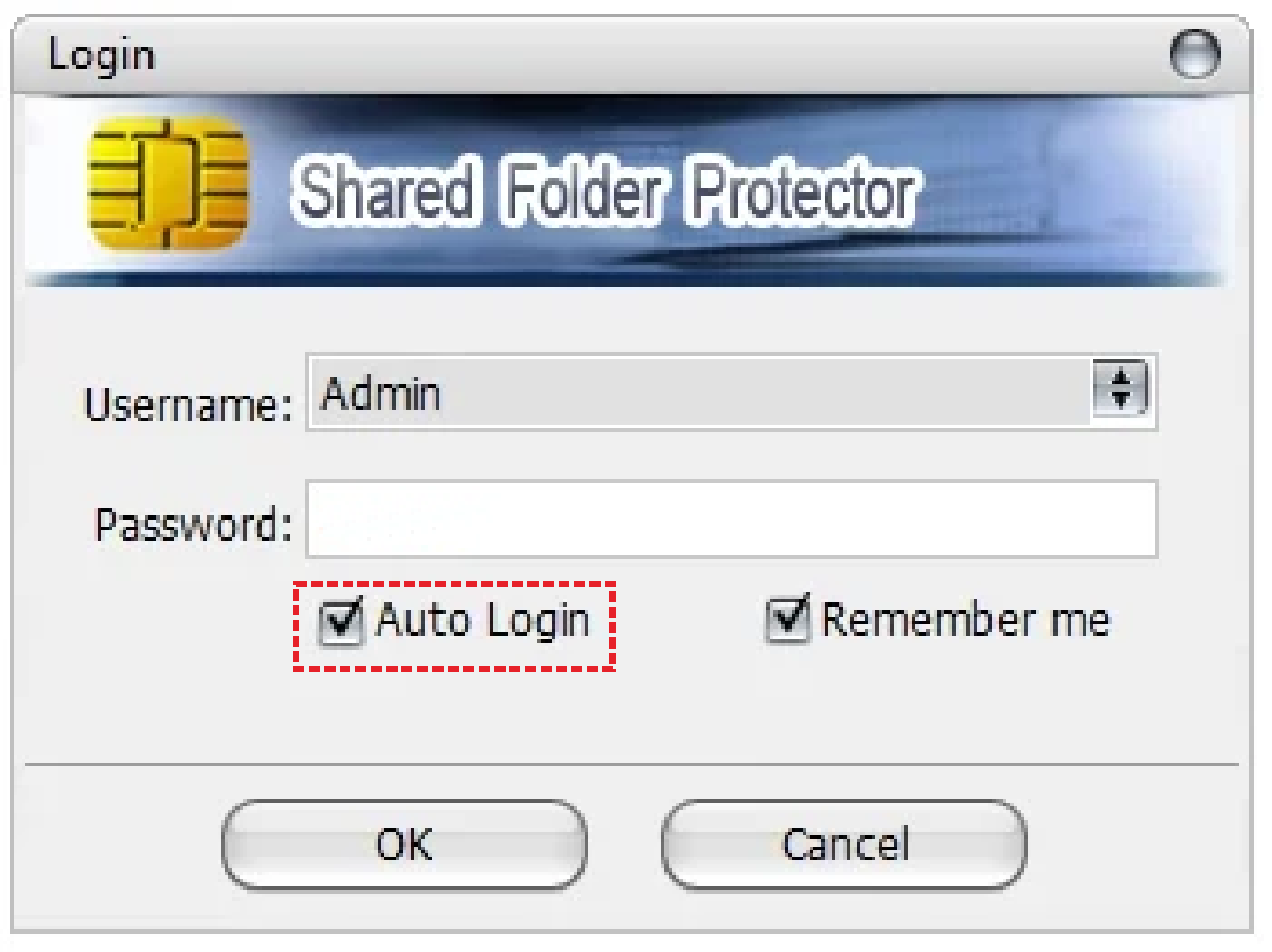
로그인창이 열리면 비밀번호 없이 자동로그인(Auto Login 체크) OK 합니다.
* 해당 컴퓨터에서 최초 1회 체크하면 이후에는 로그인 없이 열립니다.
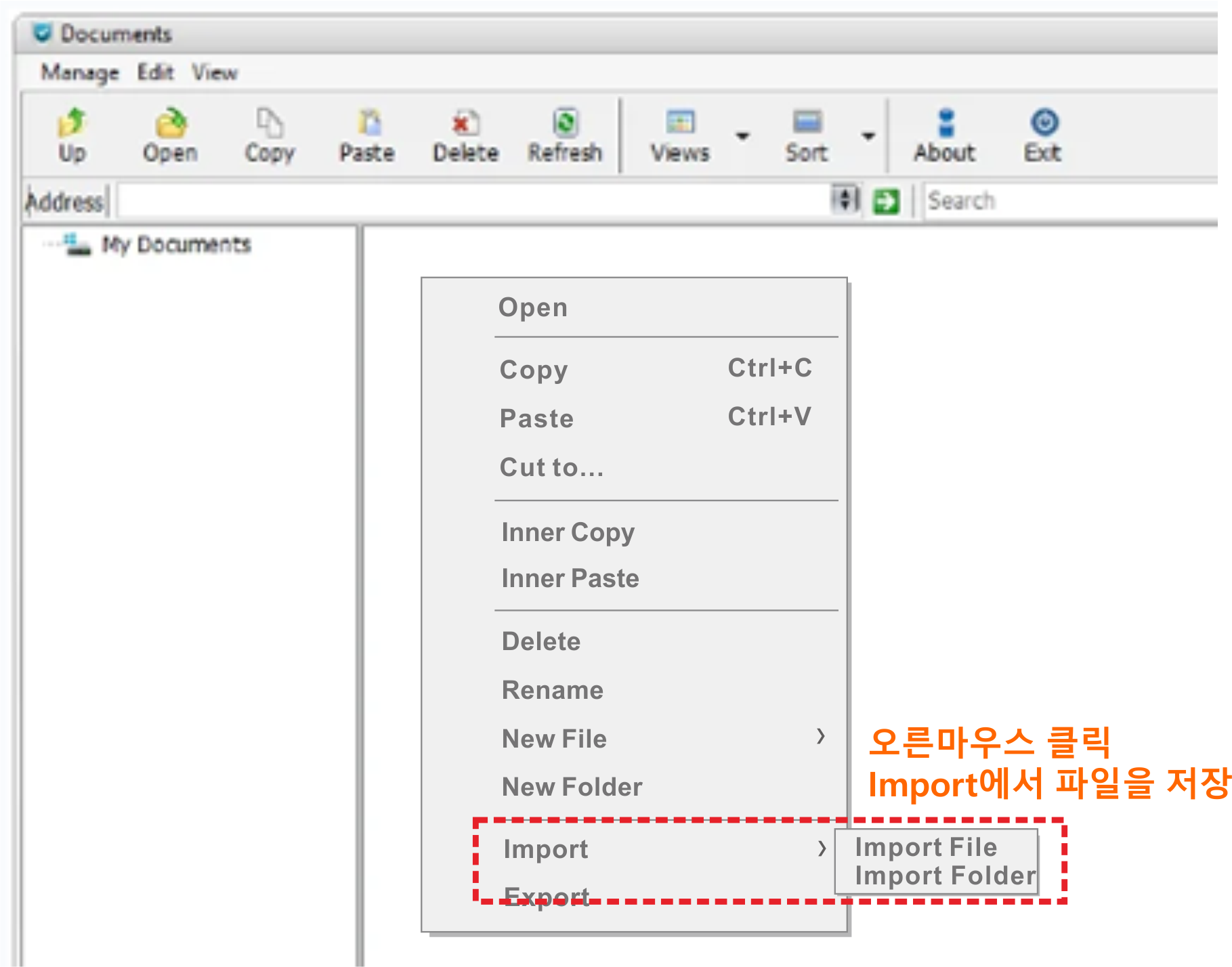
[My Documents] 탭 선택 → 마우스 오른쪽 클릭 → "Import" 버튼 클릭 → PC에서 보호할 파일 또는 폴더 선택 후 [열기]하면 완료됩니다.
파일을 다 넣었다면, 실제 사용자와 같은 방식으로 클라이언트를 열어 파일이 잘 등록됐는지, 잘 열리는지 확인합니다.
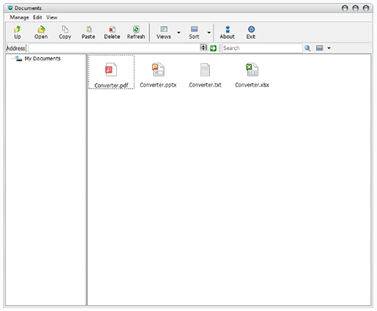
복사방지프로그램 클라이언트를 실행하면 Documents가 열립니다.
Documents 창에서 파일을 선택하고 실행합니다.
04
비밀번호를 걸지 않으면 USB를 꽂자마자 자동으로 열리는 '자동 로그인' 모드로 배포됩니다. 접근을 더 제한하고 싶다면 아래처럼 설정하세요.
누가, 어떤 파일을, 언제까지 볼 수 있는지 세밀하게 정하고 싶다면 관리자(Admin) 계정으로 로그인해 아래 순서대로 설정합니다.
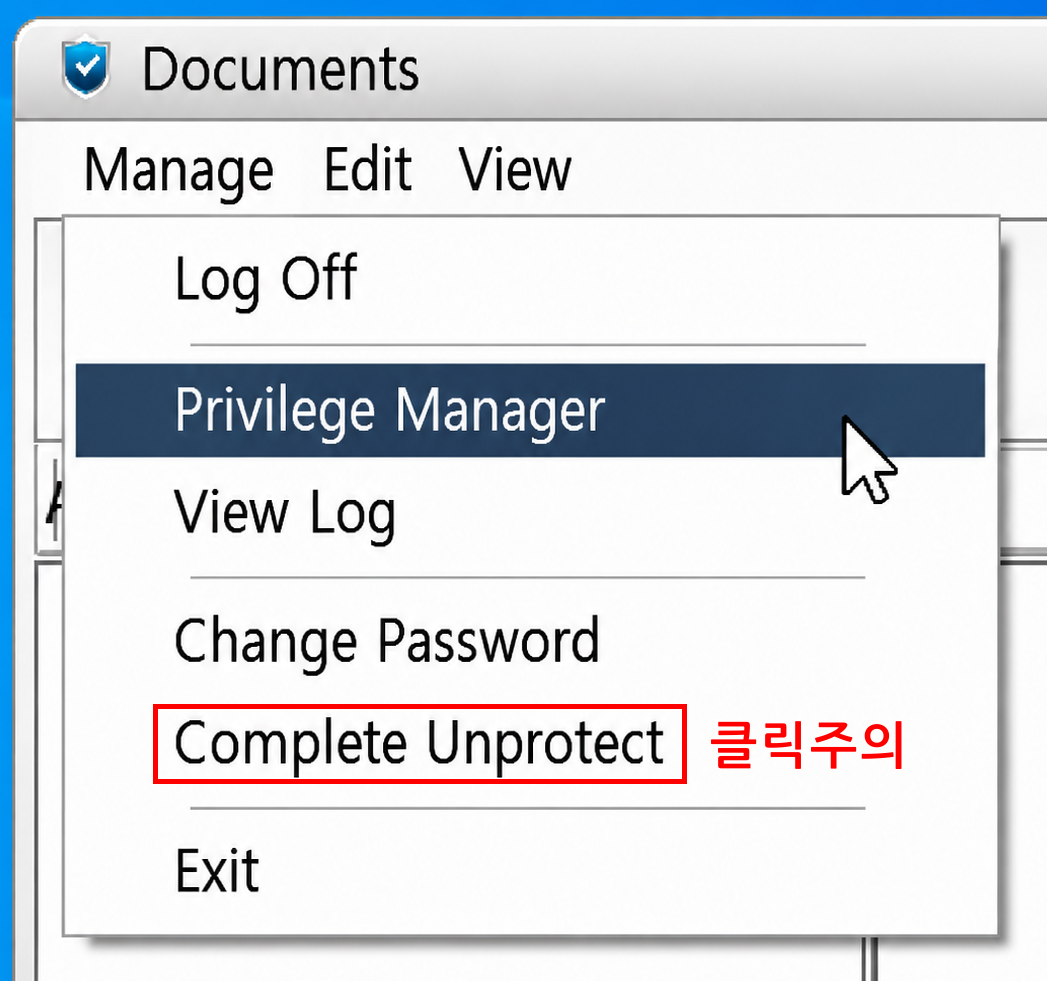
⚠ 'Complete Unprotect' 메뉴는 절대 누르지 마세요.
이 메뉴를 실행하면 USB의 복사방지 기능이 완전히 해제되어 원상 복구가 어렵습니다. 일반 사용자는 접근할 필요가 없으며, 반드시 관리자만 그 의미를 정확히 알고 사용해야 합니다.
Privilege Settings 창에서 User를 생성하거나 사용자 권한을 설정할 수 있습니다.
Password 창에서 관리자(Admin)와 사용자(User)의
비밀번호를 각각 개별적으로 변경할 수 있습니다.
* 하나의 USB 보안 폴더 안에서 3개의 파일을 각각 개별 비밀번호로 관리할 수 있습니다.

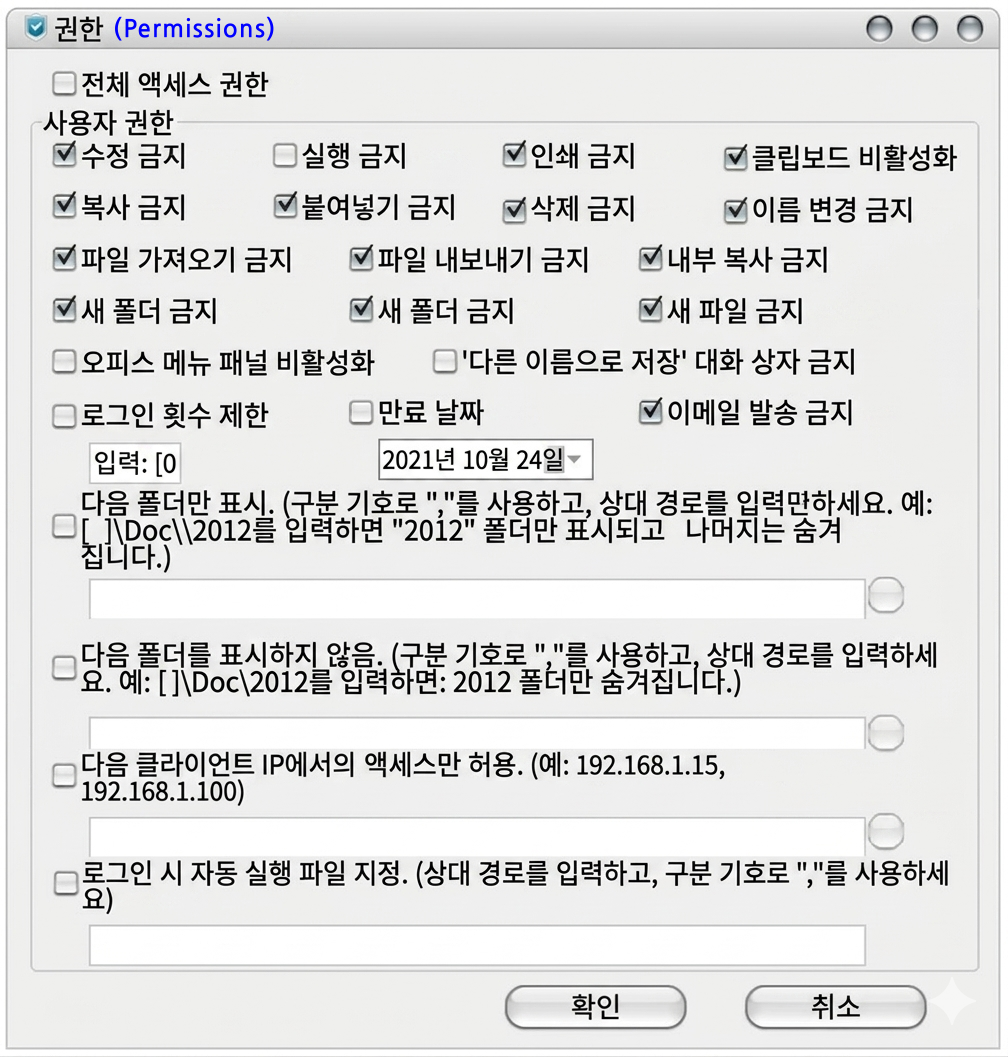
Privilege Settings 창에서 설정한 User 옆의 Settings 메뉴를 선택하여 각 사용자별 접근 권한을 세부적으로 설정할 수 있습니다.
보호된 USB를 PC 포트에 연결한 후 내 컴퓨터에서 이동식 디스크를 엽니다.
드라이브 내의 [UCP_Client.exe] 또는 지정된 실행 파일을 더블 클릭하여 구동합니다.
보안 브라우저 창이 열리면 [Documents] 목록에서 파일을 선택하여 안전하게 이용합니다.
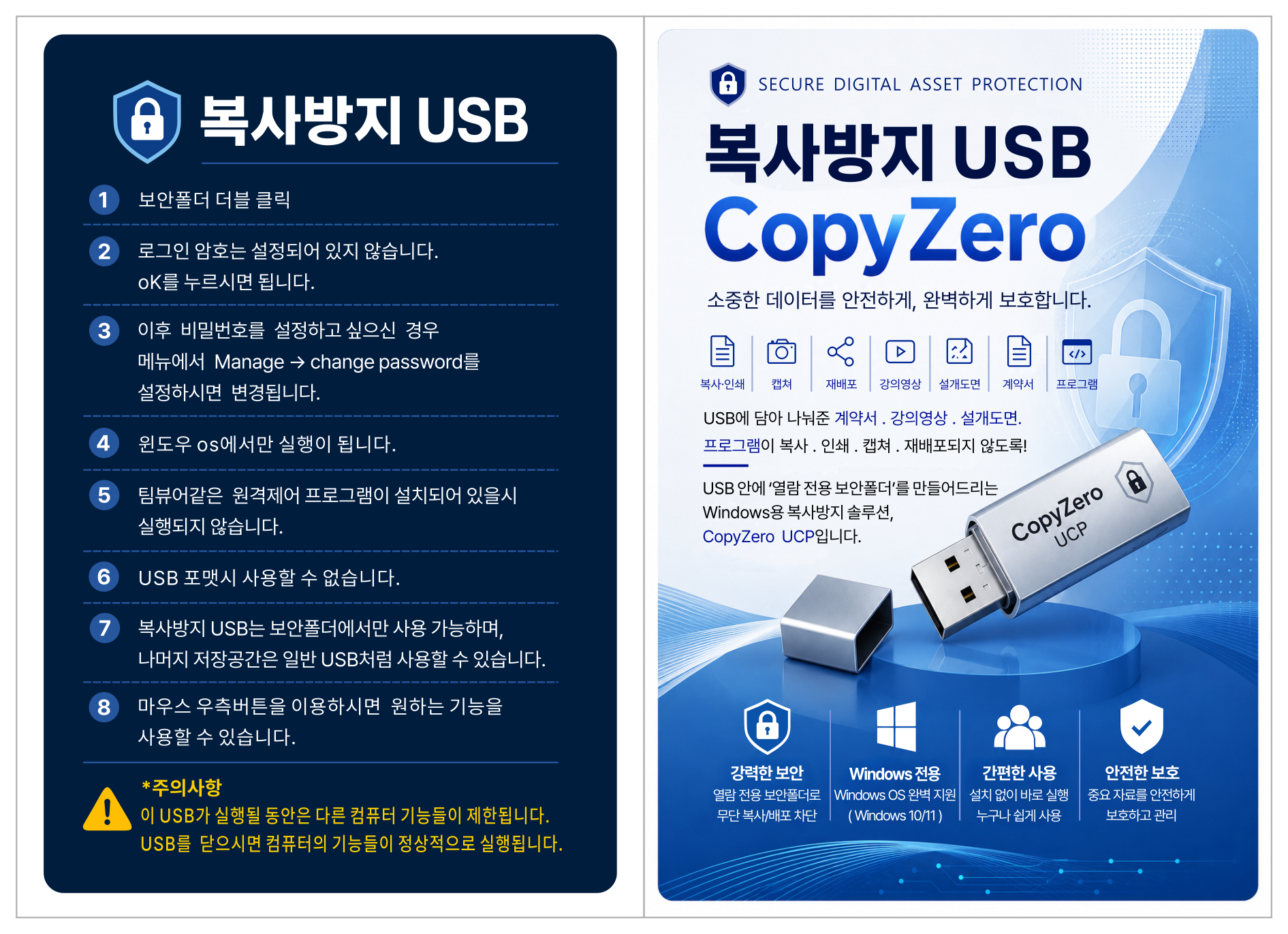
납품 및 배포 시 활용되는 정품 샌디스크 블리스터 패키지 디자인 기준 사양입니다.
대량 제작 문의, 레이저 마킹, 전용 보안 정책 설정 등
전문 상담사가 친절히 안내해 드립니다.